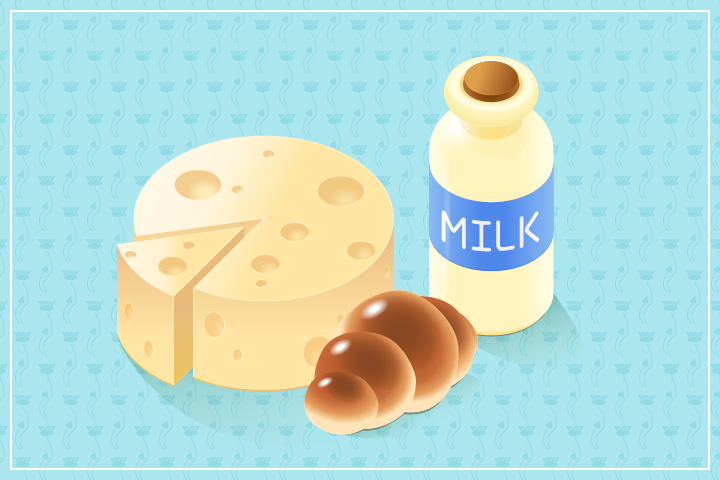
 こんにちは。イラストレーターのM.K.です。
今回はIllustratorでリアルなタッチのイラストの描き方をご紹介いたします。
私の場合は、主にグラデーションと3D(回転体)のマッピングを使い、イラストをリアルなタッチに近づけます。
グラデーションツールを使う
ここでは、以前ご紹介した「Illustrator初心者でも簡単なイラストの描き方」のイラストを、リアルなタッチに変えていきます。

線形のグラデーションで、チーズの穴以外の面を塗ります。

このとき、光が当たるところを仮定して色をつけます。
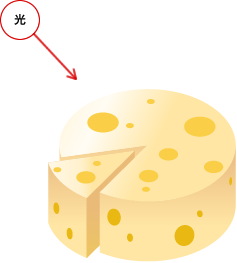
次に、チーズの穴を円形グラデーションで塗ります。

チーズの穴は円柱ではなく、球体に近いため、それを表現するため円形グラデーションを用います。

円形グラデーションは下図のように黒い丸と二重丸でサイズや縦横の比率を調整できます。
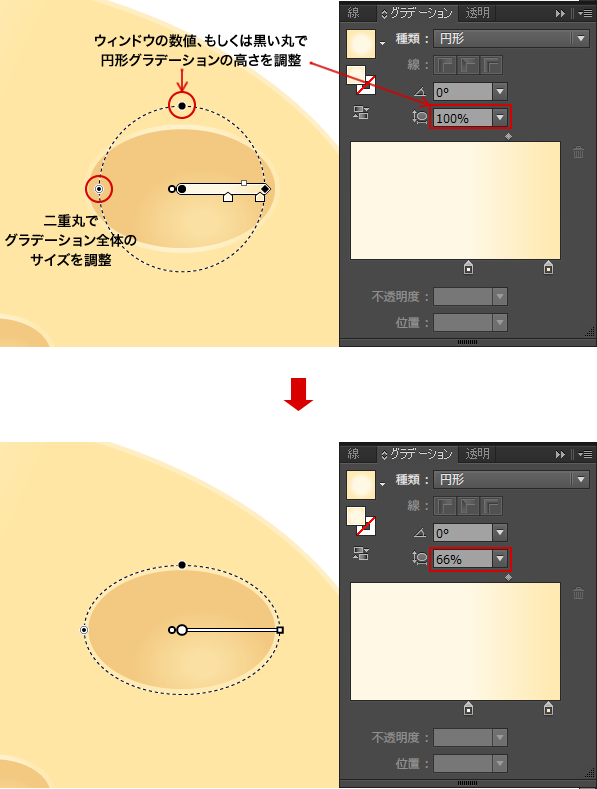
チーズの穴を調整できたら、全体の調整を行い、完成です。
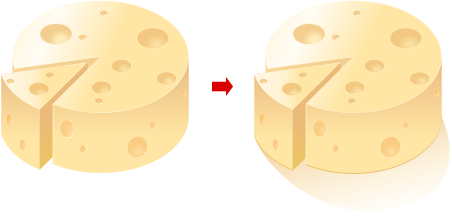
★補足
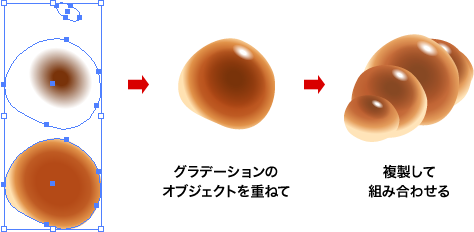
グラデーションのオブジェクトを重ねてロールパンのような色合いを出したりもできます。
3D(回転体)を使う
3D(回転体)は、ラベルなどがあるもの、瓶や缶のように少し複雑な円柱のものがあるときに使います。
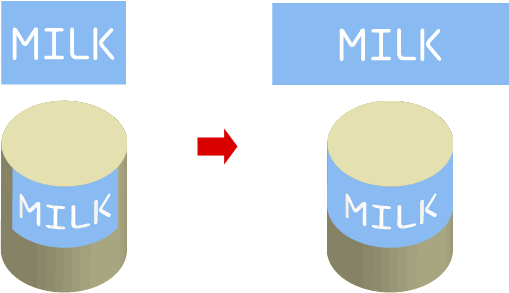
ここでは、ラベルをつけるために使用します。
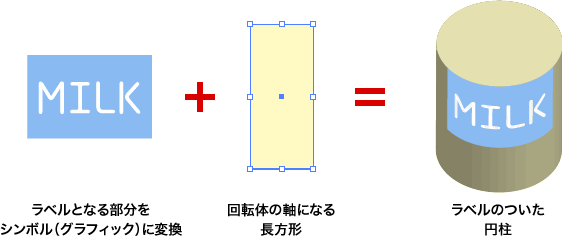
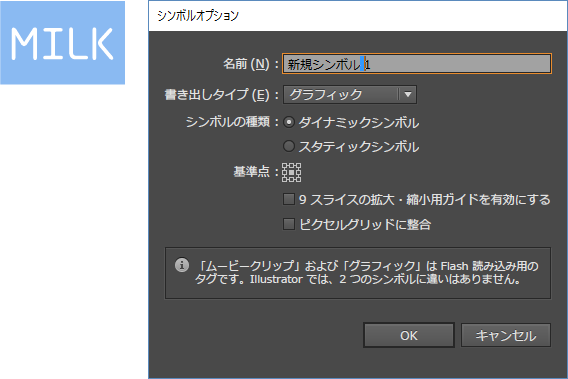
まず、ラベルとなるオブジェクトをシンボルにします。書き出しタイプは「グラフィック」です。
次に、回転させる長方形オブジェクトを選択した状態で、メニューから「効果」>「3D」>「回転体」 を選びます。
下図のようなダイアログが表示されるので、回転を調整し、マッピングボタンからシンボルを貼り付けます。
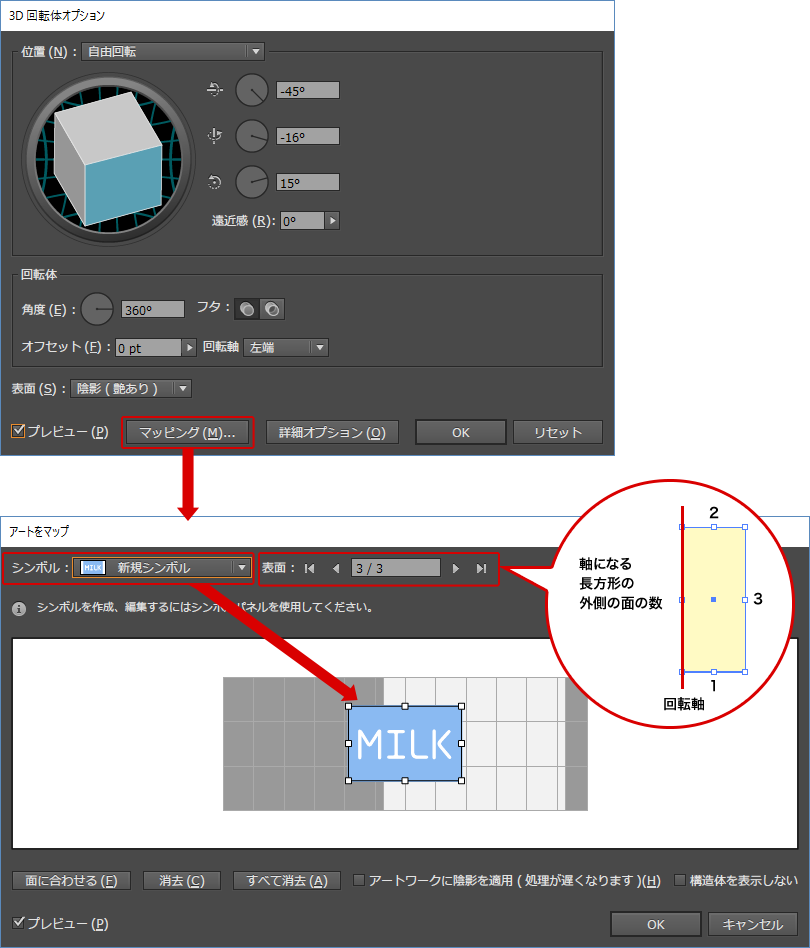
ラベルはシンボル状態のため、元となるシンボルを変更すると、マッピングされたものも変更されます。
(同期しない場合がありますが、シンボルか、3D回転体のオブジェクトのどちらかを再度保存し直せば反映されます。)
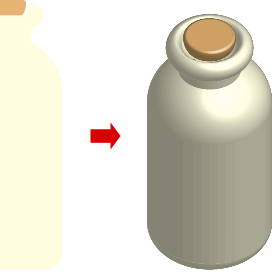
3D回転体では、下図の牛乳瓶のような複雑な形のものでも反映されます。
できたものは面が1つ1つ分割され、グラデーションが粗いことが難点です。私は円ツールなどで同じ形に作り直しています。
まとめ
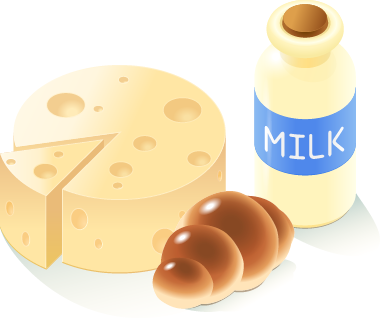
リアルタッチなイラストは、光源や描きたいものの特長に注意して作るだけでもそれらしく見えると思いますので、是非お試しください。